
動画一覧
VIDEOS
すべて
-
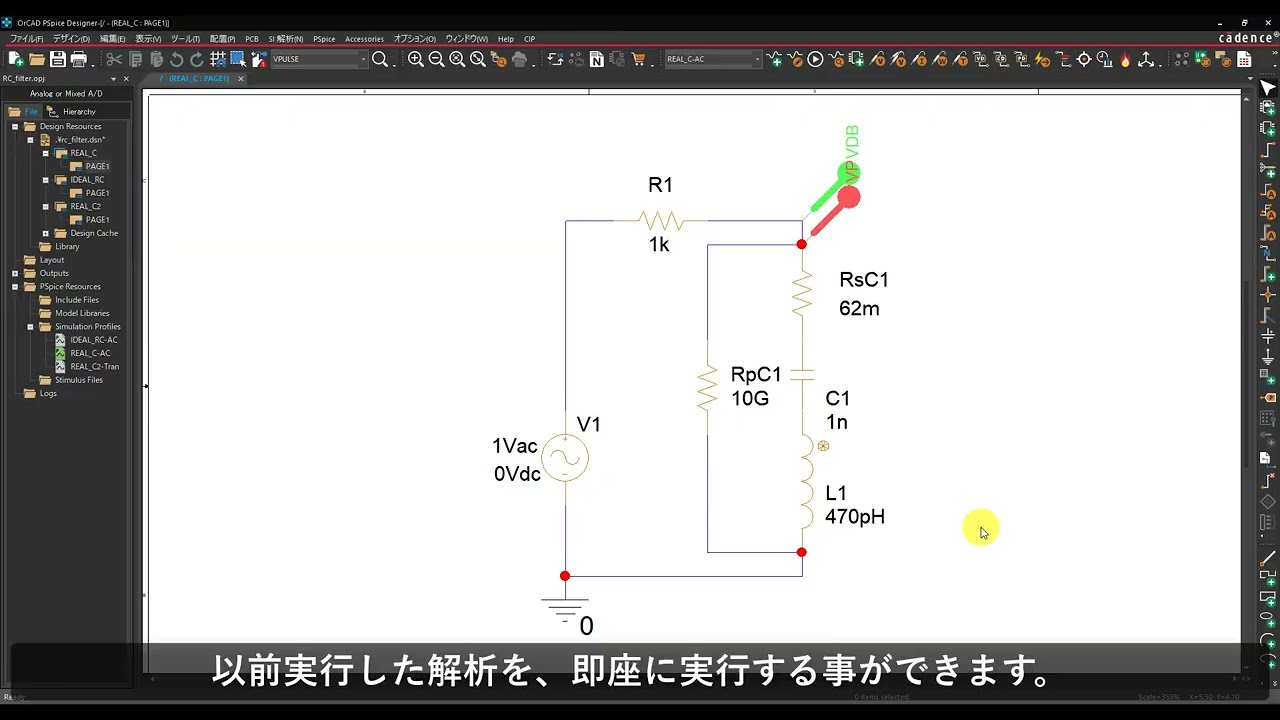
【使いこなそう PSpice #12】PSpice 複数回路の操作(2)(シミュレーション対象の切り替え)
この動画では、Captureの PSpice ツールバーにあるドロップダウンリストからプロファイルを選ぶと、回路図フォルダの表示が切り替わり、そのプロファイルで解析を行った回路図が自動的にルートフォルダとなる方法を解説します。【使いこなそう PSpice #11】で行った「ルートに設定」の操作を手動で行う必要がありません。 この動画では、Captureの PSpice ツールバーにあるドロップダウンリストからプロファイルを選ぶと、回路図フォルダの表示が切り替わり、そのプロファイルで解析を行った回路図が自動的にルートフォルダとなる方法を解説します。【使いこなそう PSpice #11】で行った「ルートに設定」の操作を手動で行う必要がありません。 >詳しくみる
>詳しくみる -
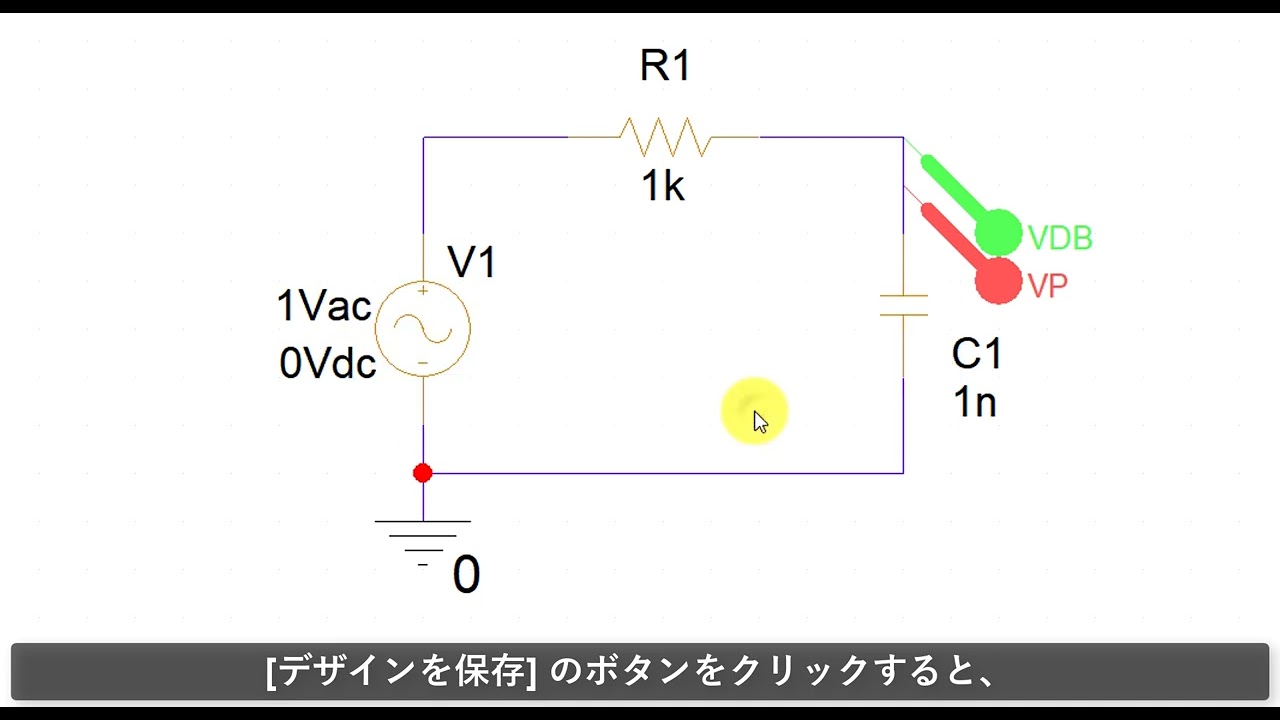
【使いこなそう PSpice #11】PSpice 複数回路の操作(1)(新規回路図フォルダの作成)
この動画では、定数や構成が異なる複数の回路を検討したい場合に、1 つのプロジェクトの中に複数の回路図を作成し、回路やシミュレーションを切り替えて使う方法を解説します。 また、シミュレーション設定を前回のプロファイルから引き継いで新規作成する手順も紹介します。 この動画では、定数や構成が異なる複数の回路を検討したい場合に、1 つのプロジェクトの中に複数の回路図を作成し、回路やシミュレーションを切り替えて使う方法を解説します。
>詳しくみる
また、シミュレーション設定を前回のプロファイルから引き継いで新規作成する手順も紹介します。 >詳しくみる -
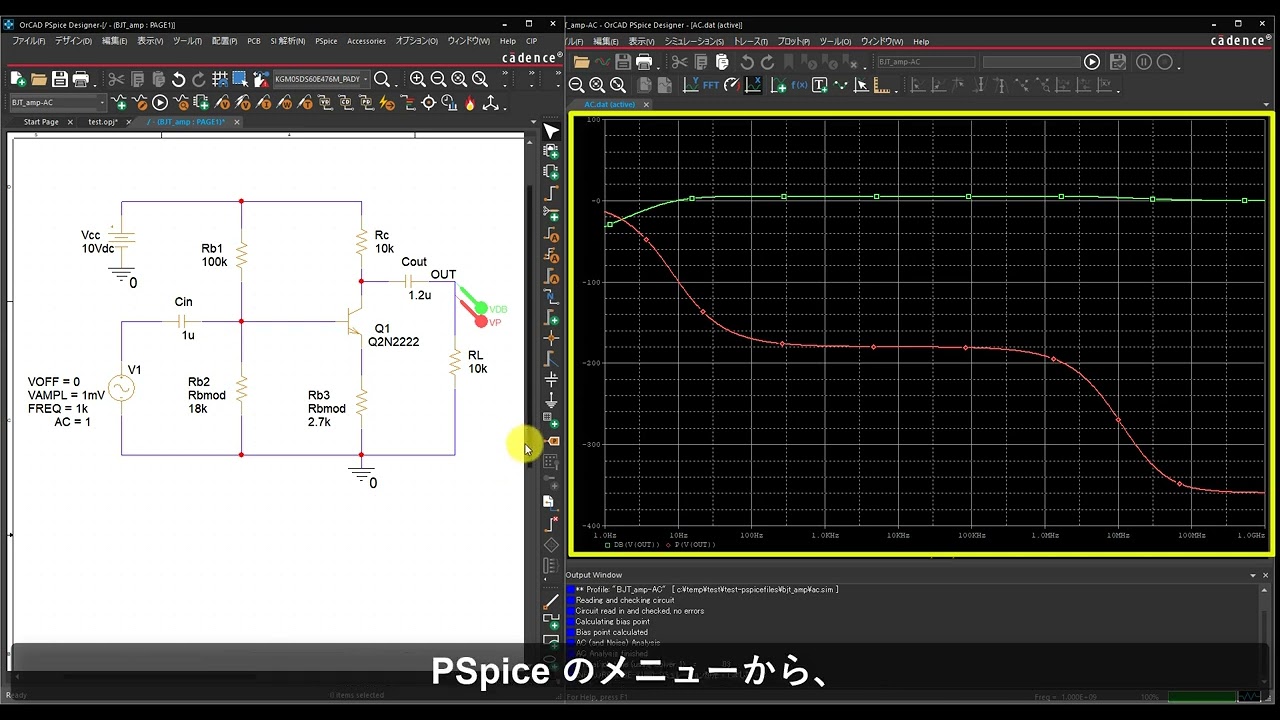
【使いこなそう PSpice #10】PSpice ディスプレイコントロール(波形フォーマットの保存・復元)
この動画では、PSpiceでのシミュレーション後の波形フォーマットの保存方法や復元方法を解説します。 回路図の定数を変更しながらシミュレーション結果を確認するなど、回路図と波形を行き来する検討作業で効果を発揮します。 この動画では、PSpiceでのシミュレーション後の波形フォーマットの保存方法や復元方法を解説します。
>詳しくみる
回路図の定数を変更しながらシミュレーション結果を確認するなど、回路図と波形を行き来する検討作業で効果を発揮します。 >詳しくみる -
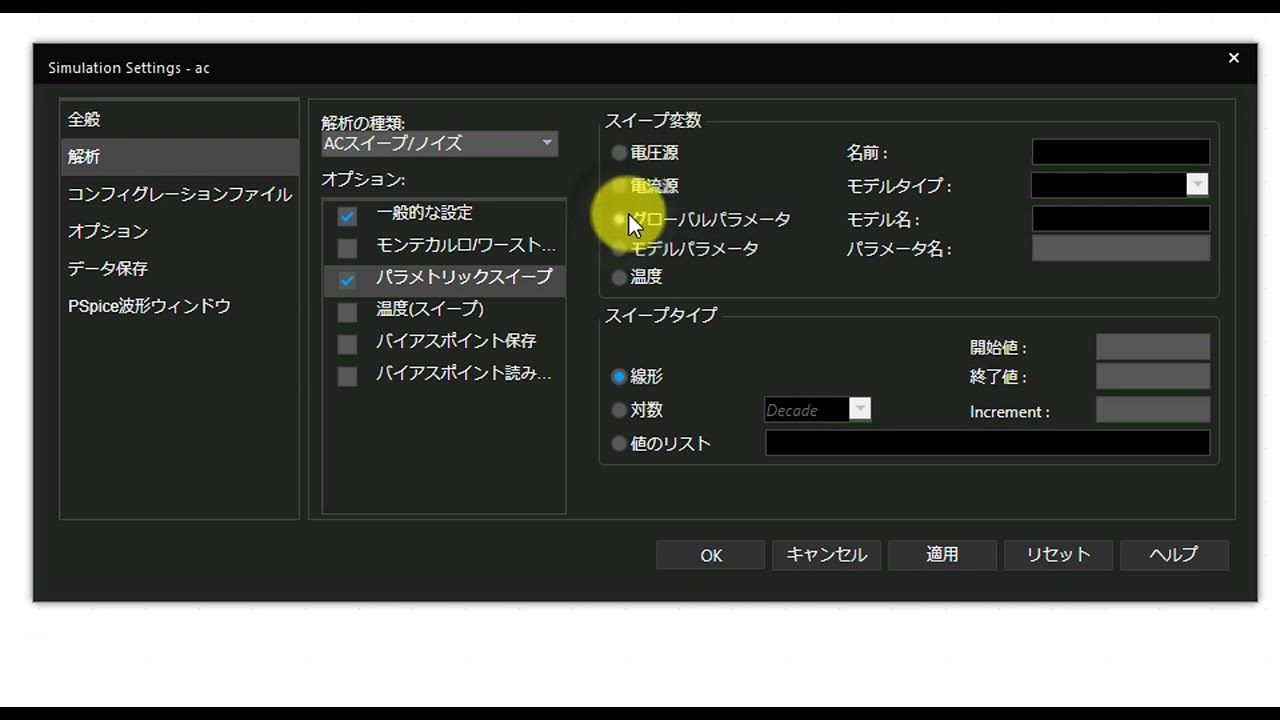
【使いこなそう PSpice #9】PSpice パラメトリック解析(2)(解析の実行)
この動画では、【使いこなそう PSpice #8】で、定義した変数 cval を、実際にスイープさせ、コンデンサ容量を変えながら AC 解析を実行する手順を解説します。 シミュレーション設定ダイアログの「パラメトリックスイープ」にチェックを入れ、スイープ変数としてグローバルパラメータ cval を指定します。スイープタイプに「対数」を選び、開始値 1n・終了値 100n・Points/Decade 10 を設定してシミュレーションを実行すると、ローパスフィルタの周波数特性がコンデンサ容量ごとに重ねて表示されます。 この動画では、【使いこなそう PSpice #8】で、定義した変数 cval を、実際にスイープさせ、コンデンサ容量を変えながら AC 解析を実行する手順を解説します。
>詳しくみる
シミュレーション設定ダイアログの「パラメトリックスイープ」にチェックを入れ、スイープ変数としてグローバルパラメータ cval を指定します。スイープタイプに「対数」を選び、開始値 1n・終了値 100n・Points/Decade 10 を設定してシミュレーションを実行すると、ローパスフィルタの周波数特性がコンデンサ容量ごとに重ねて表示されます。 >詳しくみる -
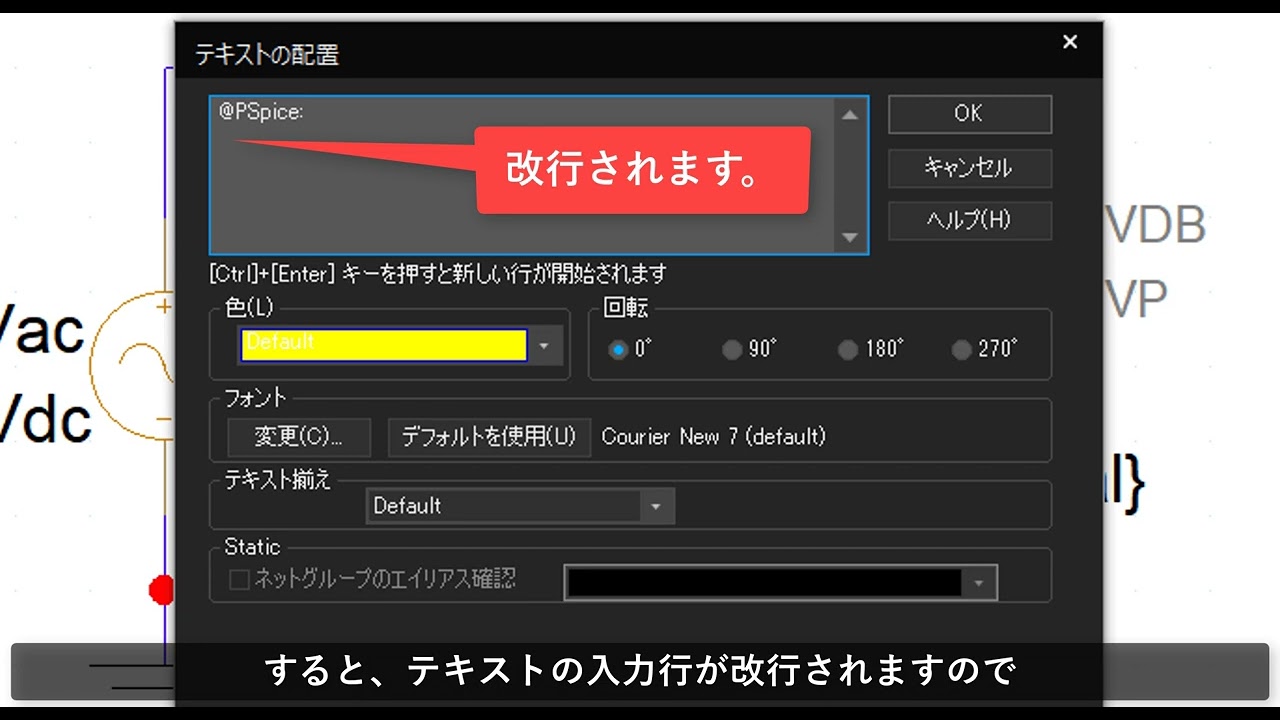
【使いこなそう PSpice #8】PSpice パラメトリック解析(1)(変数定義と初期値設定)
この動画では、パラメトリック解析の第1回として、部品の定数をパラメータ変数に置き換える方法と、@PSpiceテキスト指示による変数定義・初期値設定を解説します。RCフィルタ回路のコンデンサC1を例に、部品のValueフィールドに{cval}と入力してパラメータ参照に変更し、回路図上に@PSpice: .param cval=1nテキストを配置することで変数名と初期値を定義します。最後にシミュレーションを実行して、元の固定値と同じ解析結果になることを確認します。 この動画では、パラメトリック解析の第 1 回として、部品の定数をパラメータ変数に置き換える方法と、@PSpice テキスト指示による変数定義・初期値設定を解説します。
>詳しくみる
RC フィルタ回路のコンデンサ C1 を例に、部品の Value フィールドに {cval} と入力してパラメータ参照に変更し、回路図上に @PSpice: .param cval=1n テキストを配置することで変数名と初期値を定義します。
最後にシミュレーションを実行して、元の固定値と同じ解析結果になることを確認します。 >詳しくみる -
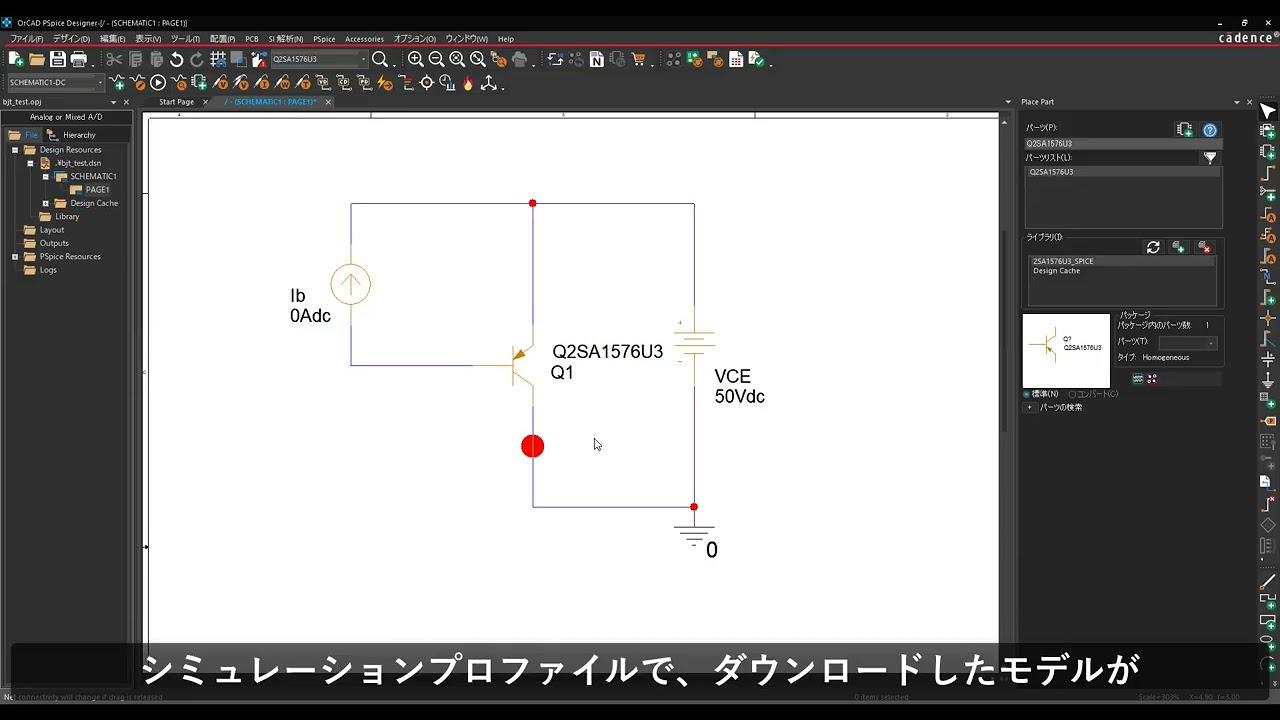
【使いこなそう PSpice #7】PSpice ダウンロードモデルの使用方法(2)(モデルPathの登録)
この動画では、前回【使いこなそう PSpice #6】でダウンロード/作成した SPICEモデル(.lib) と シンボル(.olb) を、プロジェクトで使用するために“パスを登録”する方法を解説します。 この動画では、前回【使いこなそう PSpice #6】でダウンロード/作成した SPICEモデル(.lib) と シンボル(.olb) を、
>詳しくみる
プロジェクトで使用するために“パスを登録”する方法を解説します。 >詳しくみる -
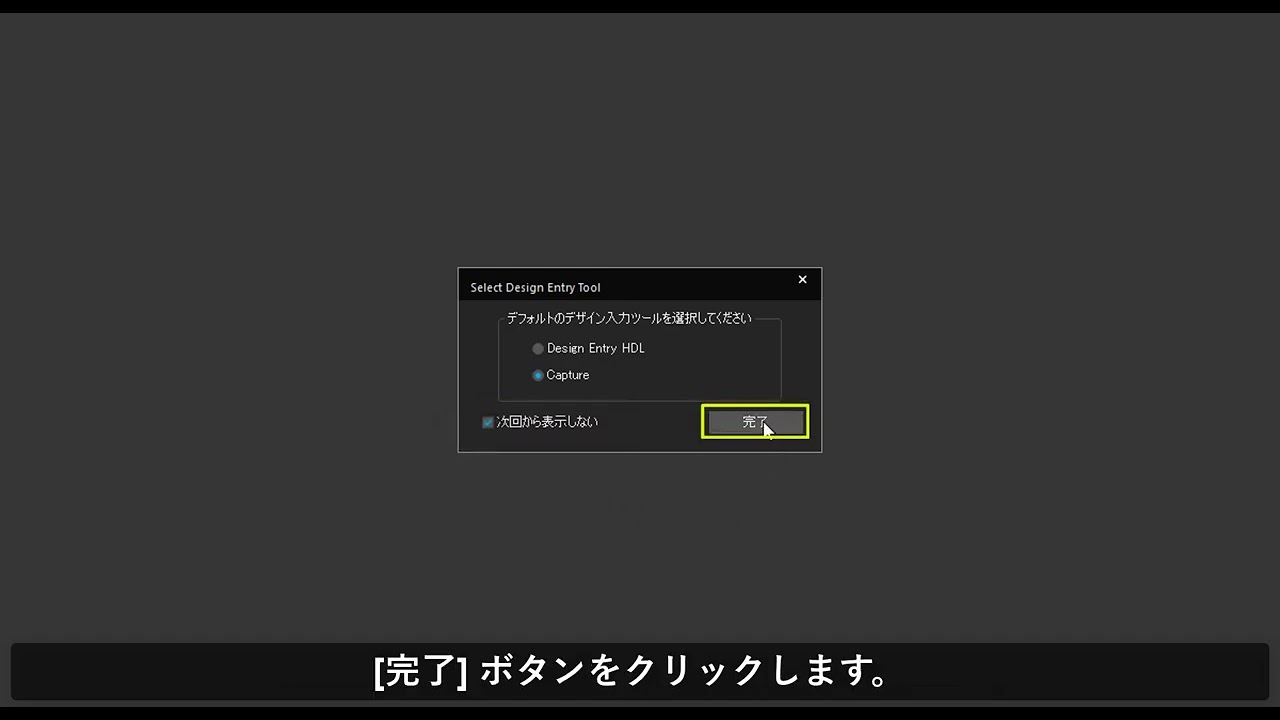
【使いこなそう PSpice #6】PSpice ダウンロードモデルの使用方法(1)(ダウンロードと回路シンボル作成)
この動画では、メーカー提供のSPICEモデル(.lib )をダウンロードし、PSpice Model Editorで回路シンボル(.olb)を作成・関連付けして、OrCAD Capture(回路図)で配置できる状態にするまでを解説します。モデル配布サイトの例、Model Import Wizard によるシンボル生成、Capture 側への取り込みの一連の流れを学びます。 この動画では、メーカー提供のSPICEモデル(.lib )をダウンロードし、PSpice Model Editorで回路シンボル(.olb)を
>詳しくみる
作成・関連付けして、OrCAD Capture(回路図)で配置できる状態にするまでを解説します。
モデル配布サイトの例、Model Import Wizard によるシンボル生成、
Capture 側への取り込みの一連の流れを学びます。 >詳しくみる -
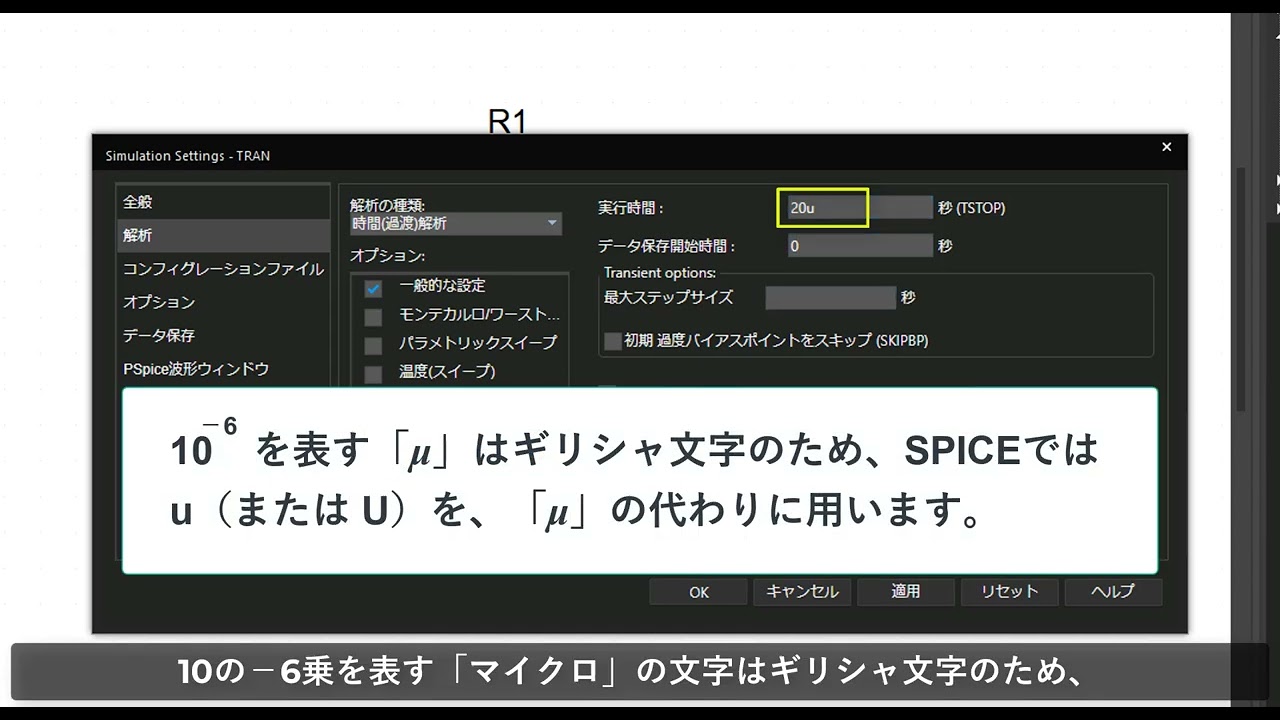
【使いこなそう PSpice #5】PSpice 過渡解析(時間解析シミュレーション)
この動画では、RCフィルタ回路を例に、過渡解析(Transient Analysis)による時間領域シミュレーションの方法を解説します。 過渡解析では、入力信号に対して、回路が時間的にどのように応答するのかを確認します。AC解析では周波数ごとの特性を確認しましたが、過渡解析ではコンデンサの充電・放電、立ち上がり遅れ、出力波形の変化といった、“時間軸で見た実際の動作” を確認できます。 この動画では、RCフィルタ回路を例に、過渡解析(Transient Analysis)による時間領域シミュレーションの方法を解説します。
>詳しくみる
過渡解析では、入力信号に対して、回路が時間的にどのように応答するのかを確認します。
AC解析では周波数ごとの特性を確認しましたが、過渡解析ではコンデンサの充電・放電、
立ち上がり遅れ、出力波形の変化
といった、“時間軸で見た実際の動作” を確認できます。 >詳しくみる -
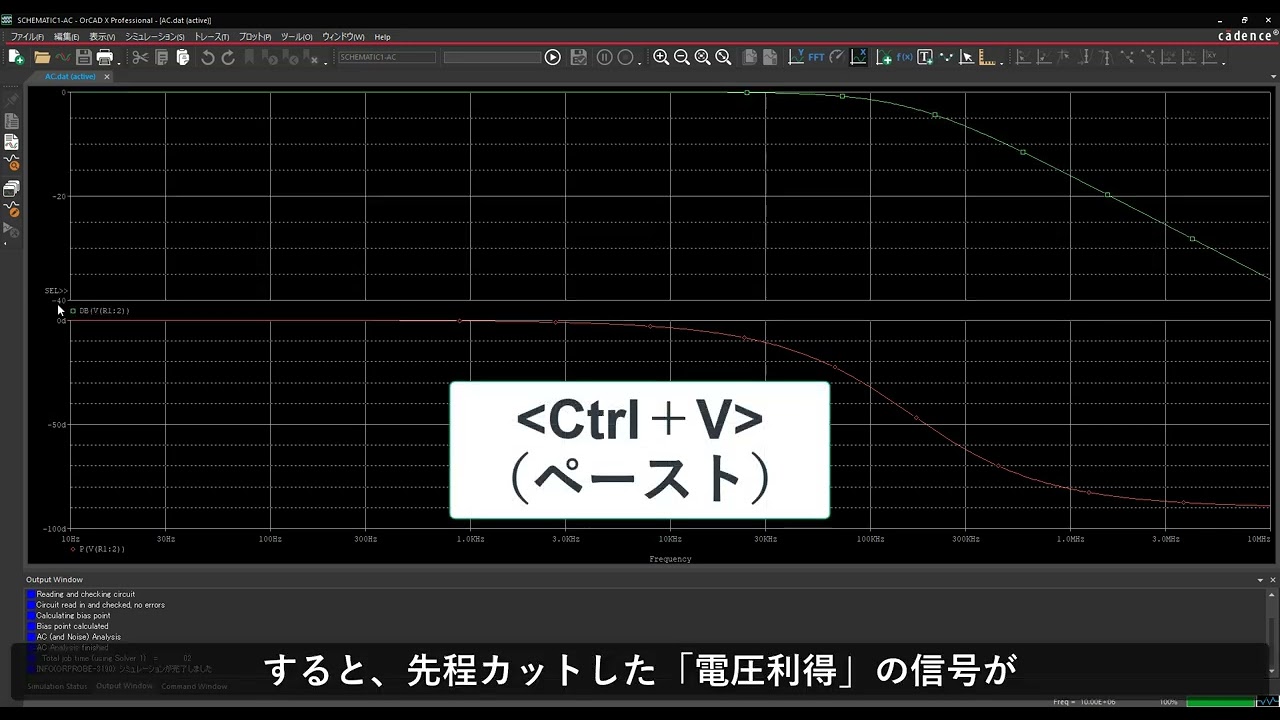
【使いこなそう PSpice #4】PSpice シミュレーション結果の確認(波形表示画面の使い方)
この動画では、前回のAC解析で得られたシミュレーション結果(波形)をどのように確認し、読み取るのかを解説します。 PSpiceの波形表示画面(Probe画面)の基本的な使い方を学び、解析結果を正しく理解することが目的です。RCフィルタの周波数特性(ゲイン・位相)を、視覚的に確認できるようになる重要なステップです。 この動画では、前回のAC解析で得られたシミュレーション結果(波形)をどのように確認し、読み取るのかを解説します。
>詳しくみる
PSpiceの波形表示画面(Probe画面)の基本的な使い方を学び、解析結果を正しく理解することが目的です。
RCフィルタの周波数特性(ゲイン・位相)を、視覚的に確認できるようになる重要なステップです。 >詳しくみる -
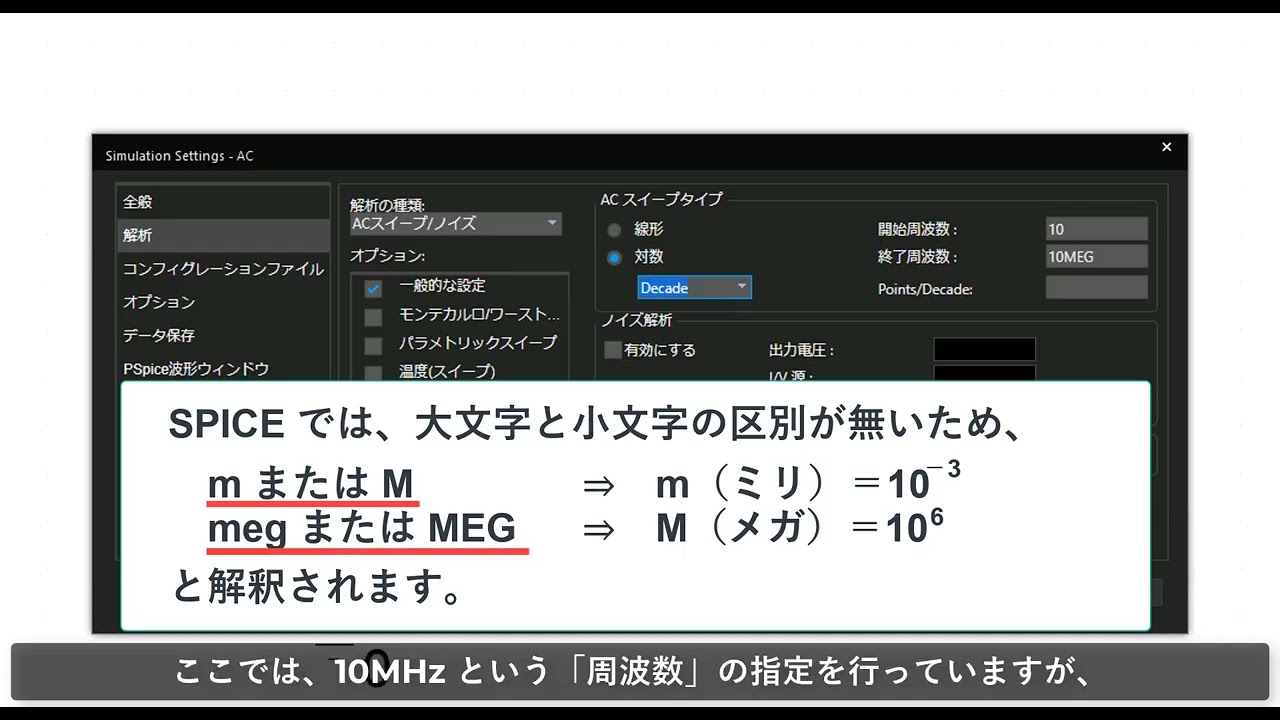
【使いこなそう PSpice #3】PSpice AC解析(周波数特性シミュレーション)
この動画では、前回作成したRCフィルタ回路を用いて、AC解析(周波数特性シミュレーション)を実行する方法を解説します。PSpiceを使って、回路の動作を周波数特性として可視化し、RCフィルタが理論通りに動いているかを確認することが目的です。 この動画では、前回作成したRCフィルタ回路を用いて、AC解析(周波数特性シミュレーション)を実行する方法を解説します。
>詳しくみる
PSpiceを使って、回路の動作を周波数特性として可視化し、RCフィルタが理論通りに動いているかを確認することが目的です。 >詳しくみる
お客様のニーズに合わせて
OrCAD製品をお選びいただけます
- 回路図作成
- 回路解析
- 基板設計
- 基板解析
-
基板製造支援
- ライブラリ作成
- 設計データ管理
-

タイミング仕様設計ツール -

SPICEモデル流通サービス -

PCBライブラリAI自動作成サービス